Vorgang suchen
Das Suchen von Vorgängen ist nur möglich, wenn Sie Vollzugriff im Fachverfahren haben, in dem der Vorgang angelegt ist.
Es gibt zwei Wege die Suche für Vorgänge aufzurufen:
 Aus „Vorgang anlegen“ und vorhanden Vorgang übernehmen
Sie können das gesamte System nach Vorgängen durchsuchen, z. B. um Daten eines Vorgangs in einen neu anzulegenden Vorgang zu kopieren.
Um den Dialog „Vorgang suchen“ zu öffnen, haben Sie z. B. beim Anlegen eines Vorhabens, im Dialog „Vorgang kopieren“ die Schaltfläche Suchen geklickt.
Es ist der Dialog „Vorgang suchen“ erschienen.
Auf der linke Seite finden Sie die folgende Suchkriterien:
Allgemeine Suche-Kriterien
Vorgang
Adressen
Kennzahlen
-
Sobald Sie eine oder mehrere Kriterien ausgewählt und mit Suchen bestätigt haben, erscheinen alle gefundenen Elemente in der Liste rechts.
-
Markieren Sie das gewünschte Element und bestätigen mit Übernehmen.
Der Vorgang wird in den vorangegangen Dialog übernommen und kann anschließend , z. B. in einen Vorgang kopiert werden.
Vorgang über die Detailsuche suchen
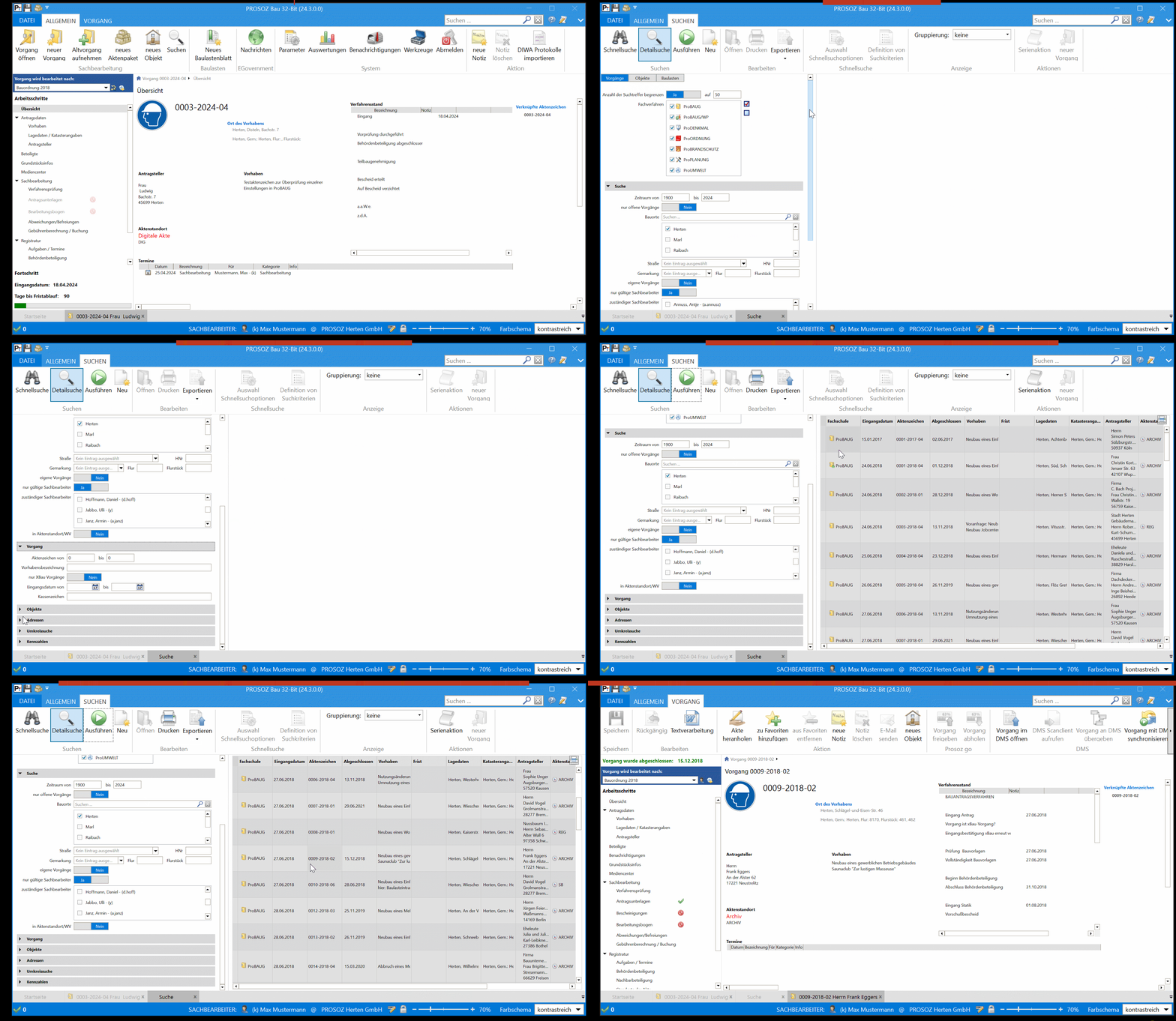
Sie können das gesamte System nach Vorgängen mit ganz konkreten Eigenschaften durchsuchen.
Sie haben im Reiter Allgemein die Schaltfläche Suchen  geklickt.
Dann sind Sie im Reiter Suchen und haben Vorgänge markiert.
Auf der linke Seite finden Sie die folgende Suchkriterien:
Allgemeine Suche-Kriterien
Vorgang
Bearbeitungsbogen
Objekte
Adressen
Umkreissuche
Kennzahlen
-
Sobald Sie eine oder mehrere Kriterien ausgewählt und in der Detailsuche mit Ausführen
 bestätigt haben, erscheinen alle gefundenen Elemente in der Liste rechts.
 -
Markieren Sie das gewünschte Element und
öffnen es durch Klick auf die Schaltfläche Öffnen
ODER
starten eine Serienaktion für mehrere Elemente oder
drucken das Element aus.
Siehe Suchen bzw. Serienaktion auslösen
Suchkriterien
Die hier aufgeführten Suchkriterien sind die maximal möglichen.
Suche
Unter Suche suchen Sie
-
den Such-Zeitraum von - bis
-
das Fachverfahren, standardmäßig sind alle Fachverfahren ausgewählt, mit den Optionen neben dem Fachverfahren können Sie alle abwählen bzw. auswählen
-
ob nur offene Vorgänge gesucht werden sollen
-
die Bauorte
-
ob nur eigene Vorgänge gesucht werden sollen
-
ob nur gültige Sachbearbeiter angezeigt werden sollen
-
welcher Sachbearbeiter den Vorgang bearbeitet hat
-
Straße und HNr (Hausnummer)
-
Gemarkung, Flur und Flurstück
-
ob nur in Aktenstandort/WV gesucht werden soll
aus.
Vorgang
Unter Vorgang suchen Sie nach
-
Aktenzeichen von - bis
-
Vorhabensbezeichnung
-
ob nur XBau-Vorgänge gesucht werden sollen
-
Eingangsdatum von - bis
-
Kassenzeichen
aus.
Bearbeitungsbogen
Unter Bearbeitungsbogen wählen Sie
-
Vorlage
-
Vorauswahl Gruppen
-
aktuelle Suchkriterien speichern unter, klicken Sie hierzu die Schaltfläche Vorlage speichern
 hinter dem Textfeld.
Um die Auswahl zurückzusetzen, klicken Sie das Neu-Symbol .
.
aus.
Objekte
Unter Objekte können Sie nach einer bestimmten Objektnummer suchen.
Adressen
Unter Adressen suchen Sie
-
den Namen des Antragstellers
-
und ob dieser auch In Zusatzzeilen gesucht werden soll
-
den Namen von Beteiligten
-
und nach Adressobergruppen
Umkreissuche
Die Umkreissuche funktioniert nur, wenn Sie für jeden Vorgang die genauen Koordinaten hinterlegt haben. Bei dem dabei eingesetzten Koordinatensystem sind Sie frei.
Die Koordinaten erhalten Sie i.d.R. über ein angeschlossenes GIS-System.
Ohne hinterlegte Koordinaten für alle Vorgänge, bekommen Sie kein korrektes Suchergebnis.
Zusätzlich müssen
- die hier angezeigten Werte über die Optionsverwaltung unter Prosoz BAU > Sachbearbeitung > Allgemein > Objekte > Zentrale Objektkoordinaten anzeigen freigeschaltet werden.
- die Wertebezeichner ebenfalls in der Optionsverwaltung unter Prosoz BAU > Sachbearbeitung > Vorgangsbearbeitung > Geodaten (ALB, ALKIS) > Bezeichnung erstes Koordinatenfeld bzw. Prosoz BAU > Sachbearbeitung > Vorgangsbearbeitung > Geodaten (ALB, ALKIS) > Bezeichnung zweites Koordinatenfeld festgelegt werden.
Unter Umkreissuche können Sie den
-
Ostwert (X) Tragen Sie den genauen X-Koordinatenwert ein (7 Stellen vor und 3 Stellen nach dem Komma)
-
Nordwert (Y) Tragen Sie den genauen Y-Koordinatenwert ein (7 Stellen vor und 3 Stellen nach dem Komma)
-
Umkreis Geben Sie die gewünschte Entfernung ein in m
als Suchkriterium angeben.
Kennzahlen
Unter Kennzahlen wählen Sie
-
das Sachgebiet
-
die Kennziffer der Sachgebiete
-
ob nur gültige Kennziffern angezeigt werden sollen
-
welche Bearbeitungsmerkmale vorhanden sein sollen
aus.
War der Artikel hilfreich?

|

|